
到家美食会还能订餐吗
0
2026-10-28
按键精灵是一款非常经典的自动化工具,主要用于模拟鼠标点击、键盘输入以及识别屏幕颜色/图像,从而代替人工完成重复性操作(如游戏挂机、办公自动化、数据录入等)。
以下是按键精灵从零开始的使用教程,分为基础操作、脚本制作、实战示例和进阶功能四个部分:
F12(或点击停止录制)。F10 运行它。鼠标移动、左键单击、键盘按键、延时。MoveTo 500, 500 LeftClick 1 Delay 1000
(意思是:移动到屏幕坐标500,500,左键点击一次,等待1000毫秒)
如果你懂一点编程,可以切换到 “源文件” 模式,直接写 VBScript 或 Q语言 代码,这种方式最灵活。
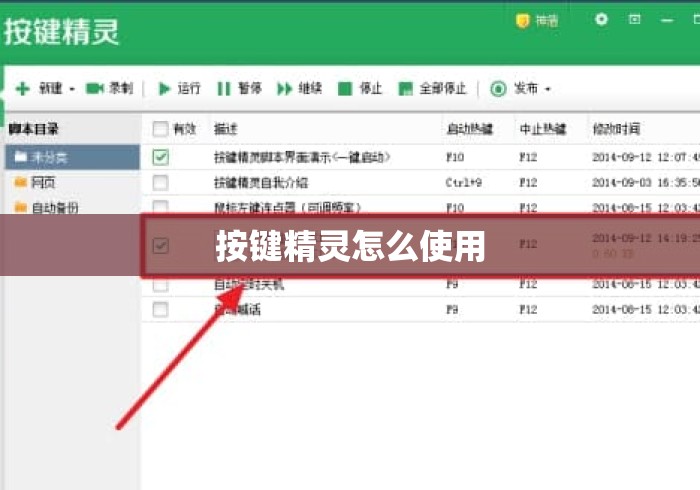
假设我们要做一个自动打开浏览器并搜索“按键精灵”的脚本:
新建脚本,切换到源文件模式。
输入以下代码:
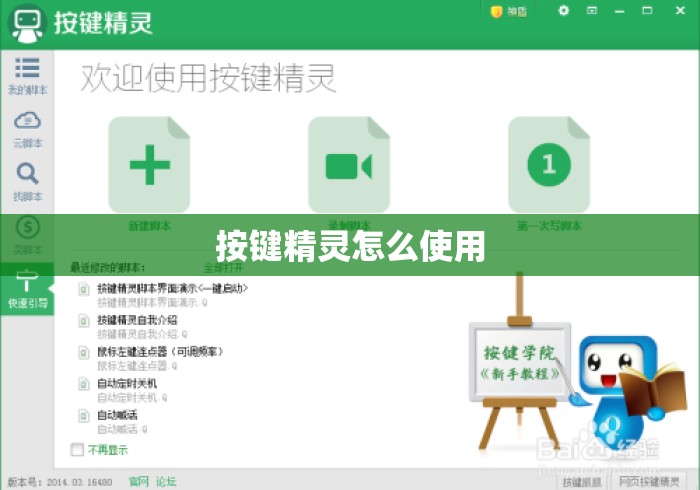
// 启动记事本(举例)
RunApp "notepad.exe"
Delay 1000  // 等待1秒
// 模拟键盘输入
SayString "你好,按键精灵!"
Delay 500
// 模拟按下回车键
KeyPress "Enter", 1
点击顶部的 “调试” 按钮,或者按键盘上的 F10 即可运行。
常用命令速查:
MoveTo x, y:鼠标移动到坐标(x,y)LeftClick 1:左键单击(1表示单击,2表示双击)KeyPress "A", 1:按下A键SayString "文字":输入一段文字Delay 1000:延时1000毫秒(1秒)FindPic:找图(在屏幕中寻找特定图片并点击)FindPic 命令,脚本会在屏幕上搜索这个图片,找到后才点击。Do...Loop 实现无限循环,使用 If...Then 判断屏幕上的颜色或图片是否存在。F1 启动,F2 停止),方便随时控制。Delay(延时),否则鼠标会瞬间乱飞,甚至导致电脑卡死,可以设置一个“终止热键”(如F12)来强行停止脚本。录制脚本 -> 手写简单坐标点击 -> 学习找图找色 -> 结合条件判断和循环 -> 写出全自动脚本。
如果在编写过程中遇到具体问题(比如某个命令不会用,或者脚本运行没反应),可以随时问我具体的场景,我可以帮你写具体的代码!

发表评论
暂时没有评论,来抢沙发吧~